
viernes, 20 de agosto de 2010

miércoles, 20 de enero de 2010


domingo, 6 de septiembre de 2009
Shadow user
“Congela tu sistema operativo en su estado ideal de funcionamiento”
Pensado para proteger los ordenadores de trabajo de cualquier cambio o problema grave, Deep Freeze 'congela' la configuración de un equipo para restaurarla después si fuese necesario.
Pensado especialmente para administradores de sistemas, o incluso para dueños de cibercafés, esta utilidad permite restaurar en cualquier momento un PC a su estado original, evitando preocupaciones con posibles problemas de instalación de programas, virus, etc.
La principal ventaja de Deep Freeze es que permite garantizar que el PC estará siempre listo para usarse, su único "pero" podría ser que perderás los cambios que hagas a menos que los guardes en una partición "fija" o en una unidad de red.( manuales dentro del rar)
sistema operativo: windows/nt/2000/xp/vista
para desactivarlo ponè el puntero del mouse sobre el icono del deepfreeze al lado del reloj y ten apretada la tecla shift ( la de la tecla con la flecha hacia arriba que està arriba de ctrl en el lado izquierdo del teclado) y haces doble clik con el mouse ahì te aparece por unos segundos una ventanita con una clave, la copias en el espacio que tiene la misma ventana, aceptas y aparece otra ventana, marcas reiniciar descongelada ( fijate que cuando aparece esta ventana con opciones para congelar, descongelar , en la parte de arriba hay una pestaña que dice contraseña, ahì puedes agregarle si quieres tu propia contraseña y con esto te evitas tener que leer cada contraseña distinta que el programa te dà cada vez que quieras congelar o descongelar tu pc, la ventanita con la opciòn de agregarle tu contraseña personal apareceunos segundos en el primer reinicio cuando lo instalas), aceptas, reinicias y listo ,aparece liberado, ahora puedes desinstalarlo si quieres( para hacer esto simplemente vas al mismo instalador que bajaste y, usaste para instalarlo ,le haces click y te abre la ventana para desinstalarlo).
este programa congela particiones completas no te dà la opcion de que carpetas dejar descongeladas y cuales nò ( para eso està el otro programa SHADOW USER pero el shadow user funciona unicamente en XP ), deepfreeze al instalarlo sale la ventana que te te marca la particiòn, particiones que tengas C, D, E etc tienes que tildar las particiones que quieres congelar, yo por ej hice 2 particiones en mi pc, y congelo el C y el D lo uso descongelado adonde guardo todo asi no tengo que descongelar , guardar y, volver a congelar.
tampoco aparece en instalar o desinstalar programas de windows, como es un programa de seguridad, permanece oculto asì no cualquiera lo puede intentar desinstalar.
descarga:
http://www.4shared.com/file/89237042/a5a9b59/deepfreezestandarv6espaolmanual.html

shadow user pro v 2.0.225
Shadow User es una Herramienta creada con el mismo objetivo que fue creado el Deep Freeze, con la diferencia que el DeepFreeze Congela todo el Disco Duro, Shadow User permite elegir las carpetas que NO QUERES que se “Frezee” o se “Congele”.
El Deep Freeze protege tu pc pero no te permite hacer excepciones de algunas capetas como partidas guardadas o cosas por el estilo...este programa te sirve para ambas cosas...Mantiene tu Cyber o PC protegida con Shadowuser.lo instalas,lo activas en modo SHADOW, Reinicias la maquina y listo...
ahh y no te olvides de elegir las carpetas que NO QUERES congelar en la seccion EXCLUSION LIST.
la opcion de permitir de GUARDAR CARPETAS o DIRECTORIOS completos..
( manual dentro del rar)
sistema operativo: windows/nt/2000/xp
si tienes xp prueba el shadow user pro ,que ese sì te dà la posivilidad de indicarle que carpetas congelar y cuales no llendo a configuration - exlusion list y, con add folder le vas indicando las carpetas que quieres dejar descongeladas dentro de un disco o particiòn congelado, ademàs te dà la posibilidad de usarlo con contraseña o nò llendo al menù options.
una vez instalado, para congelar vas al icono que aparece al lado del reloj doble click, MODE - ACTIVATE SHADOW MODE y, para descongelar DISABLE SHADOW MODE (LOSE ALL CHANGE )
el shadow user sì aparece en el desinstalador de programas de windows, igual no te permite desinstalarlo si està acivado, lo tienes desactivar primero al igual que el deepfreeze .
ten en cuenta que si vas a realizar particiones de disco tienes que desinstalar primero cualquiera de estos 2 programas en caso de tenerlos instalados.
la gran ventaja que tienen estos programas es que estando congelado podes probar ( cuantas veces nos pasa que queremos probar un programa y no lo hacemos porque no queremos ensuciar el registro con algo que vamos a instalar ,probar y desinstalar, y, que nos va a dejar un montòn de basura), instalar o cometer cualquier error en la pc incluso,si tienes hijos que hacen un desastre en la pc o, amigos que usan tu compu sin consultarte y, cuando la dejan ya no es la misma, si entra algùn virus o porquerìa, reinicias y listo todo a cero sin problemas
descargar:
http://www.4shared.com/file/83473571/b67ed60f/ShadowUserProv250225.html

Pensado para proteger los ordenadores de trabajo de cualquier cambio o problema grave, Deep Freeze 'congela' la configuración de un equipo para restaurarla después si fuese necesario.
Pensado especialmente para administradores de sistemas, o incluso para dueños de cibercafés, esta utilidad permite restaurar en cualquier momento un PC a su estado original, evitando preocupaciones con posibles problemas de instalación de programas, virus, etc.
La principal ventaja de Deep Freeze es que permite garantizar que el PC estará siempre listo para usarse, su único "pero" podría ser que perderás los cambios que hagas a menos que los guardes en una partición "fija" o en una unidad de red.( manuales dentro del rar)
sistema operativo: windows/nt/2000/xp/vista
para desactivarlo ponè el puntero del mouse sobre el icono del deepfreeze al lado del reloj y ten apretada la tecla shift ( la de la tecla con la flecha hacia arriba que està arriba de ctrl en el lado izquierdo del teclado) y haces doble clik con el mouse ahì te aparece por unos segundos una ventanita con una clave, la copias en el espacio que tiene la misma ventana, aceptas y aparece otra ventana, marcas reiniciar descongelada ( fijate que cuando aparece esta ventana con opciones para congelar, descongelar , en la parte de arriba hay una pestaña que dice contraseña, ahì puedes agregarle si quieres tu propia contraseña y con esto te evitas tener que leer cada contraseña distinta que el programa te dà cada vez que quieras congelar o descongelar tu pc, la ventanita con la opciòn de agregarle tu contraseña personal apareceunos segundos en el primer reinicio cuando lo instalas), aceptas, reinicias y listo ,aparece liberado, ahora puedes desinstalarlo si quieres( para hacer esto simplemente vas al mismo instalador que bajaste y, usaste para instalarlo ,le haces click y te abre la ventana para desinstalarlo).
este programa congela particiones completas no te dà la opcion de que carpetas dejar descongeladas y cuales nò ( para eso està el otro programa SHADOW USER pero el shadow user funciona unicamente en XP ), deepfreeze al instalarlo sale la ventana que te te marca la particiòn, particiones que tengas C, D, E etc tienes que tildar las particiones que quieres congelar, yo por ej hice 2 particiones en mi pc, y congelo el C y el D lo uso descongelado adonde guardo todo asi no tengo que descongelar , guardar y, volver a congelar.
tampoco aparece en instalar o desinstalar programas de windows, como es un programa de seguridad, permanece oculto asì no cualquiera lo puede intentar desinstalar.
descarga:
http://www.4shared.com/file/89237042/a5a9b59/deepfreezestandarv6espaolmanual.html
shadow user pro v 2.0.225
Shadow User es una Herramienta creada con el mismo objetivo que fue creado el Deep Freeze, con la diferencia que el DeepFreeze Congela todo el Disco Duro, Shadow User permite elegir las carpetas que NO QUERES que se “Frezee” o se “Congele”.
El Deep Freeze protege tu pc pero no te permite hacer excepciones de algunas capetas como partidas guardadas o cosas por el estilo...este programa te sirve para ambas cosas...Mantiene tu Cyber o PC protegida con Shadowuser.lo instalas,lo activas en modo SHADOW, Reinicias la maquina y listo...
ahh y no te olvides de elegir las carpetas que NO QUERES congelar en la seccion EXCLUSION LIST.
la opcion de permitir de GUARDAR CARPETAS o DIRECTORIOS completos..
( manual dentro del rar)
sistema operativo: windows/nt/2000/xp
si tienes xp prueba el shadow user pro ,que ese sì te dà la posivilidad de indicarle que carpetas congelar y cuales no llendo a configuration - exlusion list y, con add folder le vas indicando las carpetas que quieres dejar descongeladas dentro de un disco o particiòn congelado, ademàs te dà la posibilidad de usarlo con contraseña o nò llendo al menù options.
una vez instalado, para congelar vas al icono que aparece al lado del reloj doble click, MODE - ACTIVATE SHADOW MODE y, para descongelar DISABLE SHADOW MODE (LOSE ALL CHANGE )
el shadow user sì aparece en el desinstalador de programas de windows, igual no te permite desinstalarlo si està acivado, lo tienes desactivar primero al igual que el deepfreeze .
ten en cuenta que si vas a realizar particiones de disco tienes que desinstalar primero cualquiera de estos 2 programas en caso de tenerlos instalados.
la gran ventaja que tienen estos programas es que estando congelado podes probar ( cuantas veces nos pasa que queremos probar un programa y no lo hacemos porque no queremos ensuciar el registro con algo que vamos a instalar ,probar y desinstalar, y, que nos va a dejar un montòn de basura), instalar o cometer cualquier error en la pc incluso,si tienes hijos que hacen un desastre en la pc o, amigos que usan tu compu sin consultarte y, cuando la dejan ya no es la misma, si entra algùn virus o porquerìa, reinicias y listo todo a cero sin problemas
descargar:
http://www.4shared.com/file/83473571/b67ed60f/ShadowUserProv250225.html
Deep Freezer
Deep freezer Enterprise (full): Este es el que tengo, a mi opnion, el mejor, a diferencia de el deep freezer standar, tiene muchisimas opciones. Solo voy a explicar algunas, aunque tb voy a dar un link, donde se pueden descargar el programa + un tutorial completo. Como el tutorial es largo, voy a explicar lo que mas nos interesa saber.
La diferencia con el standar se basa en que, con este se puede crear un disco rigido a parte que no estara "congelado", ademas, de que provee la solucion por si te olvidaste la contraseña.
Descargar Deep Freezer Enterprise (full) desde el siguiente link (o sobre el final del post) : http://www.badongo.com/file/2388737
Aca la explicacion: Descargamos el Deep Freezer. Lo descomprimimos, van a aparecer 2 archivos, el manual, y el de la instalacion. Lo instalamos. Luego vamos a "inicio - todos los programas - faronics - Deep freeze entrerprise". Abrimos ese archivo, que nos va a permitir configurar como queremos que funcione el programa, ahi hay muchas opciones que las explica detalladas el manual, yo voy a explicar, como dije antes, las mas importantes.
1) Vamos a Configuracion, y de ahi a contraseñas. Ponemos habilitar 1 (si quieren pueden poner hasta 15 contraseñas diferentes); Tipo: estacion de trabajo; Clickeamos donde dice cambio de usuario; y en el campo en blanco ponemos la contraseña que queramos.
2)Dentro de configuracon, vamos a unidades, y elegimos los discos que queremos que se congelen. IMPORTANTE: Donde dice "ThawSpace" ponemos crear, porque ese sera el disco que va a crear el programa q no estara cogelado, para poder guardar cosas sin reiniciar. Ahi elegimos el tamaño que queramos darle al disco.
3)Vamos a la pestaña "crear programas" y clickeamos el primer icono q tiene una W "Crear un archivo de instalacion...." y lo guardamos donde aparece predeterminado
4) Vamos a "C:\Archivos de programa\Faronics\Deep Freeze 6 Enterprise\Install Programs" e instalamos el archivo con el nombre "DF6Wks.exe". Puede tardar (por crear el disco) asi q paciencia. Una vez q termine, se reiniciara la pc
5) Cuando se vuelva a iniciar windows, ya va a estar el programa instalado y listo, funcionando. Ahora, otras aclaraciones, posibles preguntas que ustedes se puedan hacer
¿COMO DESACTIVO EL PROGRAMA?
Manteniendo apretado SHIFT y haciendo doble click en el icono que esta en barra de tareas, o bien apretando al mismo tiempo "ctrl + shift + alt + F6" va a aparecer una ventana que pide poner la contraseña (la q elegimos en el paso 1)y eñegimos "reiniciar descongelada los proximos X reinicios" Entonces, reiniciamos, y ya esta desactivado.
¿NO ELEGI CONTRASEÑA, O LA OLVIDE, COMO HAGO?:
Bueno, este programa en version full te da la opcion de generar una contraseña transitoria para poder desactivarlo. Lo que hay que hacer es ir a "inicio - todos los programas - faronics - Deep freeze entrerprise" y abrir el administrador. De ahi ir a la pestaña "contraseñas de unica vez" y poner en donde dice token, el numero que aparece arriba a la izquierda de la ventana que se abre cuando pulsamos "shift + ctrl + alt + F6". Esa combinacion de numeros y letras la colocamos donde dice "Token" y ponemos Generar. Nos va a dar una contraseña transitoria para desactivarlo. Si les pasa esto (q olvidaron o no eligieron contraseña), desactivenlo, reinicien, desinstalen el programa (solo se puede desinstalar el programa si esta desactivado, para comprobar q este desactivado, tiene que aparecer una cruz roja en el incono en la barra de tareas) y vuelvan a instalarlo siguiendo BIEN los pasos que di anteriormente, NO OLVIDEN, el primero, de generar la contraseña, para que no vuelva a pasar. El el momento de crear programa, les va a preguntar si desean REEMPLAZAR, pongan q SI.
¿COMO DESINSTALO EL PROGRAMA?
Para desinstalarlo, el programa debe estar desactivado, y se desinstala desde el archivo por el cual lo instalaron, es decir, "C:\Archivos de programa\Faronics\Deep Freeze 6 Enterprise\Install Programs\DF6Wks.exe"
Bueno, con eso estariamos, si quieren saber mas sobre mas funciones esta el manual. El link es cortesia de un usuario de T! (tuker0) y es el siguiente:
http://www.badongo.com/file/2388737
Click en el link anterior para DESCARGAR
La diferencia con el standar se basa en que, con este se puede crear un disco rigido a parte que no estara "congelado", ademas, de que provee la solucion por si te olvidaste la contraseña.
Descargar Deep Freezer Enterprise (full) desde el siguiente link (o sobre el final del post) : http://www.badongo.com/file/2388737
Aca la explicacion: Descargamos el Deep Freezer. Lo descomprimimos, van a aparecer 2 archivos, el manual, y el de la instalacion. Lo instalamos. Luego vamos a "inicio - todos los programas - faronics - Deep freeze entrerprise". Abrimos ese archivo, que nos va a permitir configurar como queremos que funcione el programa, ahi hay muchas opciones que las explica detalladas el manual, yo voy a explicar, como dije antes, las mas importantes.
1) Vamos a Configuracion, y de ahi a contraseñas. Ponemos habilitar 1 (si quieren pueden poner hasta 15 contraseñas diferentes); Tipo: estacion de trabajo; Clickeamos donde dice cambio de usuario; y en el campo en blanco ponemos la contraseña que queramos.
2)Dentro de configuracon, vamos a unidades, y elegimos los discos que queremos que se congelen. IMPORTANTE: Donde dice "ThawSpace" ponemos crear, porque ese sera el disco que va a crear el programa q no estara cogelado, para poder guardar cosas sin reiniciar. Ahi elegimos el tamaño que queramos darle al disco.
3)Vamos a la pestaña "crear programas" y clickeamos el primer icono q tiene una W "Crear un archivo de instalacion...." y lo guardamos donde aparece predeterminado
4) Vamos a "C:\Archivos de programa\Faronics\Deep Freeze 6 Enterprise\Install Programs" e instalamos el archivo con el nombre "DF6Wks.exe". Puede tardar (por crear el disco) asi q paciencia. Una vez q termine, se reiniciara la pc
5) Cuando se vuelva a iniciar windows, ya va a estar el programa instalado y listo, funcionando. Ahora, otras aclaraciones, posibles preguntas que ustedes se puedan hacer
¿COMO DESACTIVO EL PROGRAMA?
Manteniendo apretado SHIFT y haciendo doble click en el icono que esta en barra de tareas, o bien apretando al mismo tiempo "ctrl + shift + alt + F6" va a aparecer una ventana que pide poner la contraseña (la q elegimos en el paso 1)y eñegimos "reiniciar descongelada los proximos X reinicios" Entonces, reiniciamos, y ya esta desactivado.
¿NO ELEGI CONTRASEÑA, O LA OLVIDE, COMO HAGO?:
Bueno, este programa en version full te da la opcion de generar una contraseña transitoria para poder desactivarlo. Lo que hay que hacer es ir a "inicio - todos los programas - faronics - Deep freeze entrerprise" y abrir el administrador. De ahi ir a la pestaña "contraseñas de unica vez" y poner en donde dice token, el numero que aparece arriba a la izquierda de la ventana que se abre cuando pulsamos "shift + ctrl + alt + F6". Esa combinacion de numeros y letras la colocamos donde dice "Token" y ponemos Generar. Nos va a dar una contraseña transitoria para desactivarlo. Si les pasa esto (q olvidaron o no eligieron contraseña), desactivenlo, reinicien, desinstalen el programa (solo se puede desinstalar el programa si esta desactivado, para comprobar q este desactivado, tiene que aparecer una cruz roja en el incono en la barra de tareas) y vuelvan a instalarlo siguiendo BIEN los pasos que di anteriormente, NO OLVIDEN, el primero, de generar la contraseña, para que no vuelva a pasar. El el momento de crear programa, les va a preguntar si desean REEMPLAZAR, pongan q SI.
¿COMO DESINSTALO EL PROGRAMA?
Para desinstalarlo, el programa debe estar desactivado, y se desinstala desde el archivo por el cual lo instalaron, es decir, "C:\Archivos de programa\Faronics\Deep Freeze 6 Enterprise\Install Programs\DF6Wks.exe"
Bueno, con eso estariamos, si quieren saber mas sobre mas funciones esta el manual. El link es cortesia de un usuario de T! (tuker0) y es el siguiente:
http://www.badongo.com/file/2388737
Click en el link anterior para DESCARGAR
miércoles, 22 de julio de 2009
Descargar vídeos de Youtube con Google Chrome
Cada vez son más los usuarios de Internet que se han cambiando alnavegador de Google conocido como Chrome. Si bien aún se encuentra en etapa beta y no posee ningún tipo de extensiones o agregados, sus fanáticos han desarrollado creativas formas para agregar al Browser funciones que son comunes en otros programas.
En el sitio ChromeFans crearon una especie de extensión para el programa que te permite descargar a través de sólo un clic cualquiervídeo que te encuentres viendo a través de Youtube. Como no se puede instalar de la misma manera que lo hacemos con los agregados de Firefox, hay que seguir unas simples instrucciones.
En el menú herramientas del programa, selecciona “Mostrar Siempre la Barra de Marcadores.” Luego agregas un nuevo marcador, con la opción “Añadir Página” de la misma Barra.
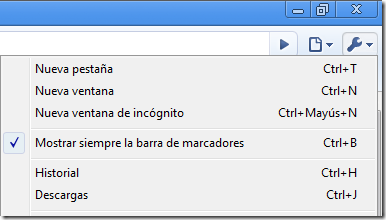
Va a abrirse una ventana y hay que ingresar los datos que te permitirán descargar los vídeos. Para ello utilizaremos un javascript.
En Nombre escribes: Descargar vídeos de Youtube (o el texto que desees)
En URL pegas lo siguiente:
javascript:window.location.href = 'http://youtube.com/get_video?video_id=' + swfArgs['video_id']+ "&l=" + swfArgs['l'] + "&sk=" + swfArgs['sk'] + '&fmt_map' + swfArgs['fmt_map'] + '&t=' + swfArgs['t'];
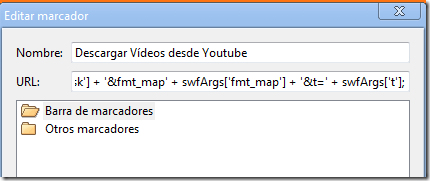
Ahora cada vez que estés mirando un vídeo en Youtube y quieras guardarlo en tu computadora, haces clic sobre el marcador correspondiente y comenzará la descarga.
http://elgeek.com/descargar-videos-de-youtube-con-google-chrome
martes, 21 de julio de 2009
Suscribirse a:
Comentarios (Atom)